Windows + Android · 局域网直连 · 无需账号
把电脑上所有 AI 工具
把电脑上所有 AI 工具
收进一块面板
自动发现本机 AI 工具 · 状态实时可视 · 一键启动/暂停/恢复/关闭
手机扫码即连,人不在电脑前也能掌控
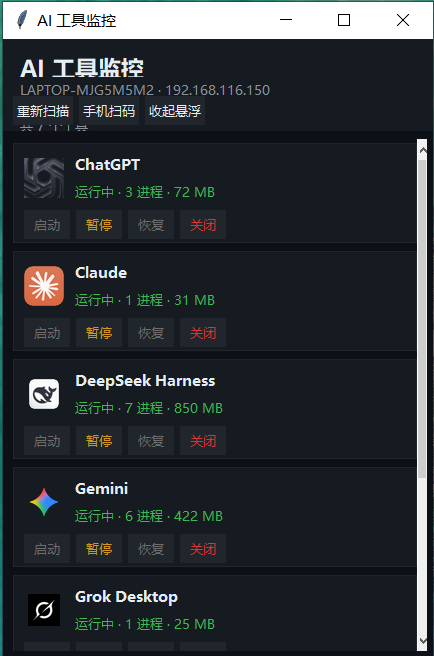
自动发现本机 AI 工具 · 状态实时可视 · 一键启动/暂停/恢复/关闭
手机扫码即连,人不在电脑前也能掌控
一块给 AI 工具用的仪表盘
AI 工具监控是一款运行在 Windows 上的本机工具管理程序。它会自动找出你电脑上安装和正在运行的 AI 助手——比如 ChatGPT、Claude、Gemini、Grok、DeepSeek 等——把它们集中显示在一个面板里, 并实时呈现每个工具的运行状态、进程数量和内存占用。
过去要用某个 AI 工具,得翻开始菜单、找桌面图标、或者开任务管理器确认它有没有在跑。 现在打开这一个窗口就能看全:谁在运行、占了多少内存,一键就能启动、暂停、恢复或关闭。
它还带一个手机端:电脑上点「手机扫码」会显示二维码,手机 App 内置扫一扫,扫一下就连上, 手机屏幕上的内容和电脑完全同步,手机上同样可以点按钮控制。整个过程只走局域网,不经过任何服务器。
为了让程序尽量"不打扰",它常驻系统托盘;需要长时间盯着某个工具时,可以点「收起悬浮」, 主窗口会缩成一个半透明小条浮在屏幕角落,置顶显示、可拖动,点一下就能还原。
不是又一个启动器,而是给 AI 工具做的一块「仪表盘」
扫描开始菜单、快捷方式、安装目录和运行中的进程,不用填任何清单。重复项自动合并,安装器自动排除。
真实图标:在线彩色、离线黑白。每个工具显示进程数与内存占用,2 秒刷新一次。
启动、暂停(系统级挂起)、恢复、关闭。想让某个工具先让一让内存,点一下就行。
常驻系统托盘随叫随到;收起后变成半透明小条,置顶、可拖动、点一下还原。
手机端内置扫一扫,扫电脑上的二维码直接连上;界面与电脑实时同步,按钮同样能点。
全部在本机运行,不上传、不联网、不需要账号。同一 Wi-Fi 下即可使用。
装什么识别什么,下面这些是本机实测自动发现的

从下载到用上手机端,不超过两分钟
用之前先看这几条,能少踩很多坑
8765)。电脑上的 AI监控.exe 关掉,手机就连不上了。
192.168.x.x 这样的内网地址,用手机流量打不开。公司网络如果做了客户端隔离,也可能连不通。
netsh advfirewall firewall add rule name="AI监控" dir=in action=allow protocol=TCP localport=8765
∧ 展开箭头,把图标拖到任务栏上即可固定。
192.168.116.150:8765。
http://内网IP:端口 这类地址比较严格,经常拒绝打开。请优先用手机自带浏览器,或用 App 内置的扫一扫。
手机端可直接下载安装,电脑端请微信索取